自定义模型 · 手把手使用教程
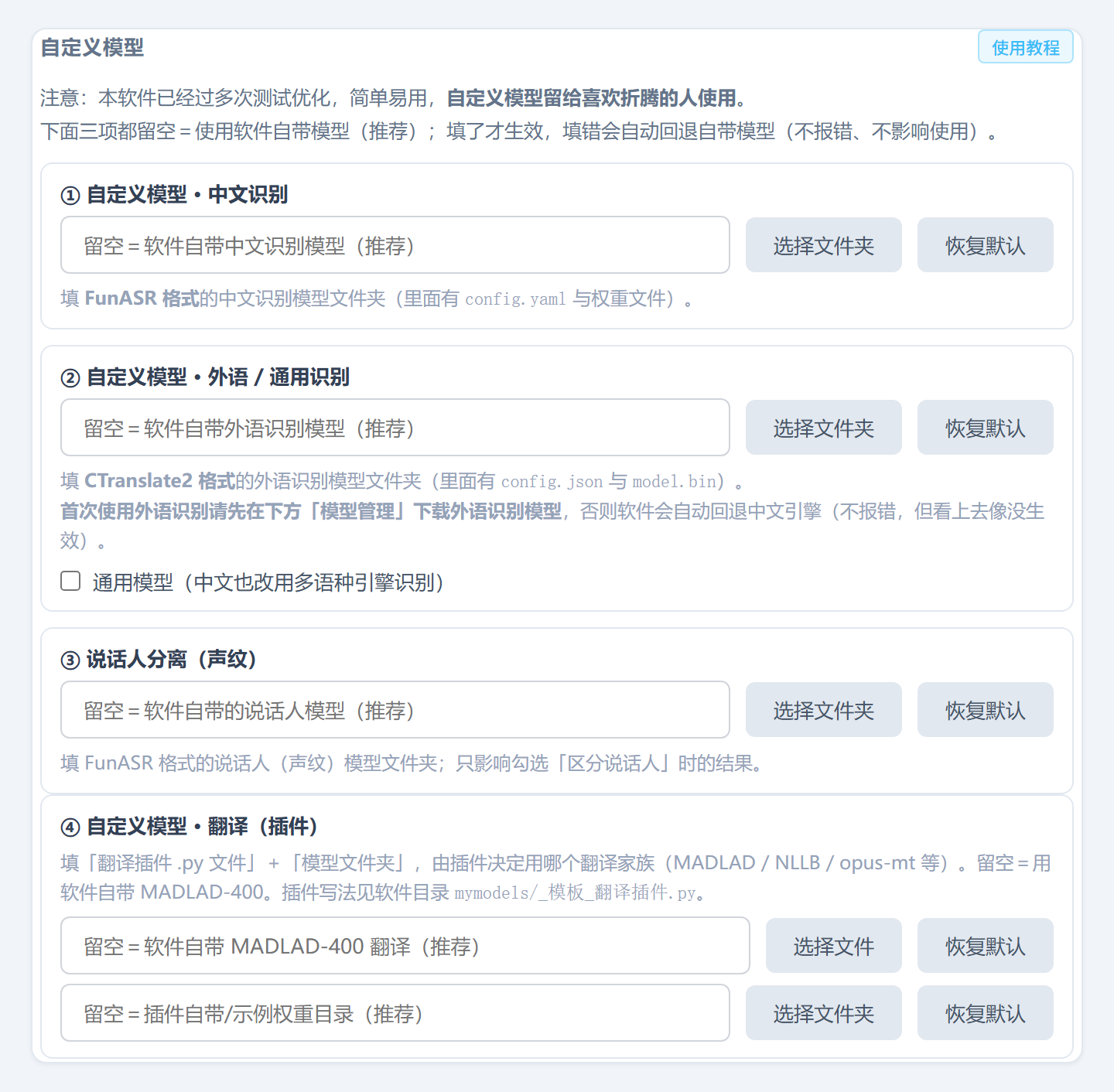
适用位置:软件左侧「全局设置」→「自定义模型」卡片。本文带你从“要不要动它”一路走到“怎么确认真的生效了”。
软件自带的模型是反复测试调好的,绝大多数情况下就是最好的选择。自定义模型是给“想换更大 / 更小的模型、想换外语或声纹引擎”的人准备的。
四格全部留空 = 用自带模型(推荐)。填了才生效。
第 1 节 · 先认门:四格分别管什么
| 格子 | 管什么 | 什么时候才需要动它 | 格式 | 不填会怎样 |
|---|---|---|---|---|
| ① 中文识别 | 中文、中英混说的语音转文字 | 想换更大的中文模型求更准,或换更小的给显存紧张的电脑省资源 | FunASRconfig.yaml |
用自带 seaco-paraformer(推荐) |
| ② 外语 / 通用识别 | 纯外语素材;勾了“通用模型”后,连中文也用它 | 外语识别要换模型(比如换更省显存的小型号) | CTranslate2config.json |
用自带 faster-whisper-large-v3-turbo |
| ③ 说话人分离(声纹) | 勾了“区分说话人”时,判断“这句话是谁说的” | 多人会议要换声纹模型 | FunASRconfig.yaml |
用自带声纹模型 |
| ④ 翻译(插件) | 把字幕翻译成别的语言 | 想换 MADLAD 以外的翻译引擎(NLLB / opus-mt 等) | 插件 .py + 模型目录 | 用自带 MADLAD-400 |
第 2 节 · 动手前,这 3 件事必须记住
第 1 件事:文件夹要选到“打开就看见配置文件”的那一层
这是最容易犯的错。下载下来的模型常常外面还套着一层文件夹,很多人就选了外面那层,结果软件找不到文件——而且不报错。
判断口诀:打开文件夹,第一眼就能看到 config.yaml(或 config.json)—— 就是这一层。
第 2 件事:填错了不会报错,而是“偷偷用回自带模型”
所以——“没报错”不等于“生效了”。你必须用第 7 节的方法去确认。
第 3 件事:任何一格不想用了,点「恢复默认」就能回到自带模型
每一格右边都有「恢复默认」按钮,点一下清空,立刻回到自带模型,不会破坏任何东西。放心试。
第 3 节 · ① 中文识别(手把手)
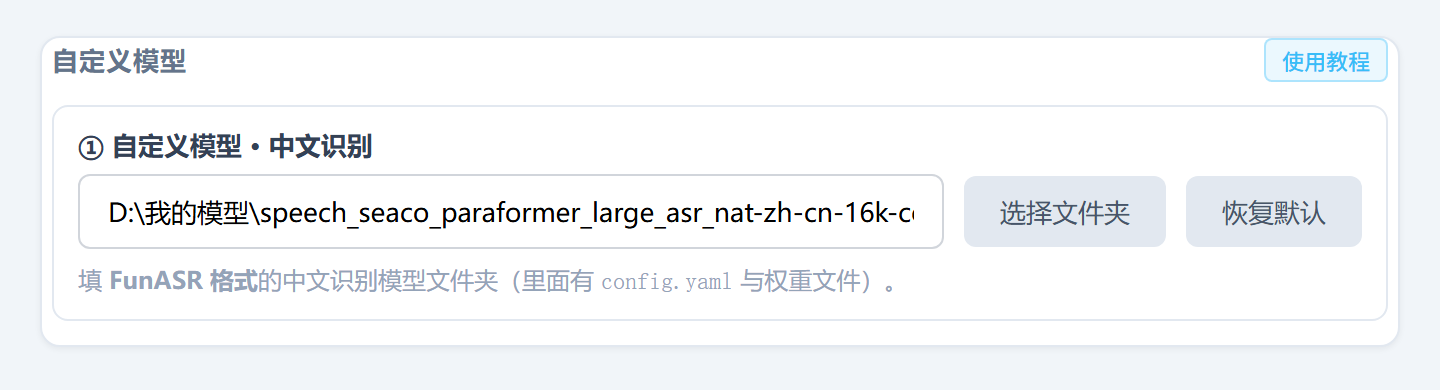
3.1 这个文件夹必须长这样
3.2 三条硬性条件(少一条就静默回退)
- 文件夹里直接有
config.yaml; config.yaml里model:写的架构名,必须属于下面这些已知识别架构之一:
paraformer、seaco、sensevoice、whisper、conformer、transformer、uniasr、cif、monotonic、rnnt、ctc- 文件夹里有权重文件(
.ckpt/.pt/.pth/.bin任一)。
这类模型不是干“语音转文字”的。填进来会出现最难受的情况:识别过程一切正常、进度条正常走完,但出来的字幕是空的。
软件已经内置拦截:一旦发现架构不属于上面的已知识别架构,会直接回退自带模型,并在日志里写明原因。
3.3 去哪下载
软件自带的就是这个(也是最推荐的中文模型):
- 魔搭 ModelScope:iic/speech_seaco_paraformer_large_asr_nat-zh-cn-16k-common-vocab8404-pytorch(约 953 MB)
想换别的大小型号,在魔搭搜索 paraformer / sensevoice 即可,只要架构名在上面那串清单里,基本都能用。
3.4 填写步骤
第 4 节 · ② 外语 / 通用识别(手把手)
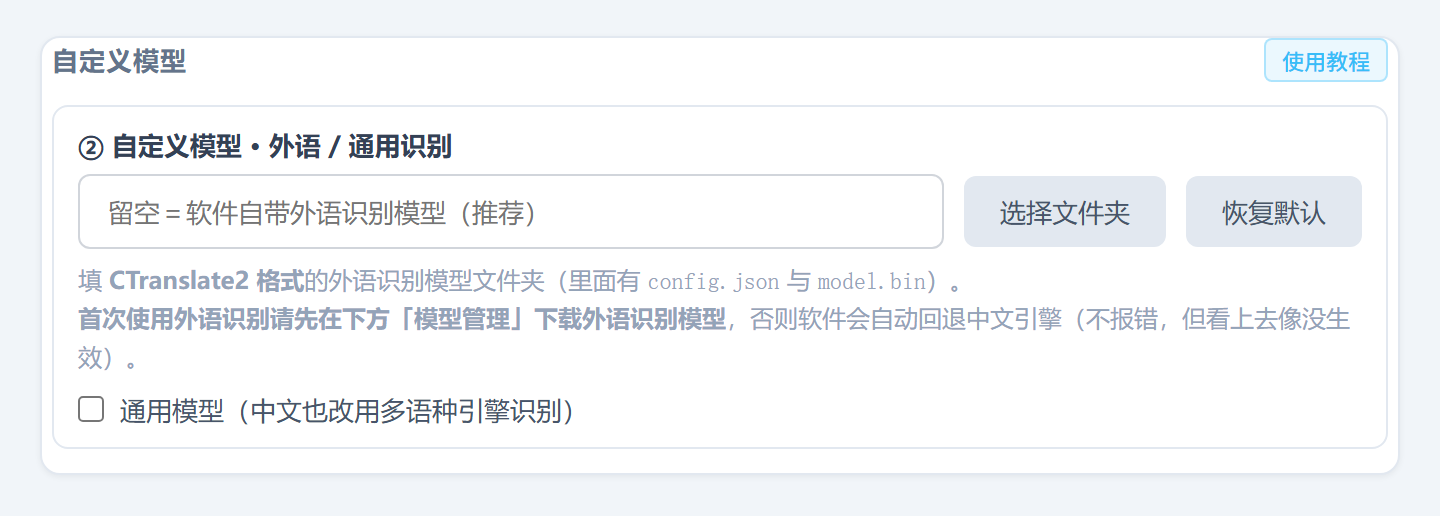
否则即使这一格填对了,软件也会自动回退中文引擎——看起来就像“填了没生效”。
4.1 这个文件夹必须长这样(CTranslate2 格式)
注意:必须是 CTranslate2 转换过的版本(文件名里有 ct2 或 faster-whisper 字样的那种)。原始 PyTorch 版 Whisper 不能直接放进来用。
4.2「通用模型」勾选是什么意思
「② 外语 / 通用识别」下面有个勾选框:通用模型(中文也改用多语种引擎识别)。
- 不勾(默认):中文走中文引擎(快且准),只有识别到外语时才用这一格的模型。
- 勾上:连中文也交给多语种引擎识别。一般不推荐——中文用中文引擎效果更好,而且多语种大模型更吃显存。
4.3 去哪下载
软件自带的是这个:
- deepdml/faster-whisper-large-v3-turbo-ct2(约 1547 MB)
说明:HuggingFace 官方站在国内通常打不开,上面给的是国内可用的镜像地址,和软件自己下载模型用的是同一套源。镜像站偶尔会限流打不开,等几分钟再刷新一次一般就好了。
第 5 节 · ③ 说话人分离 / 声纹(手把手)
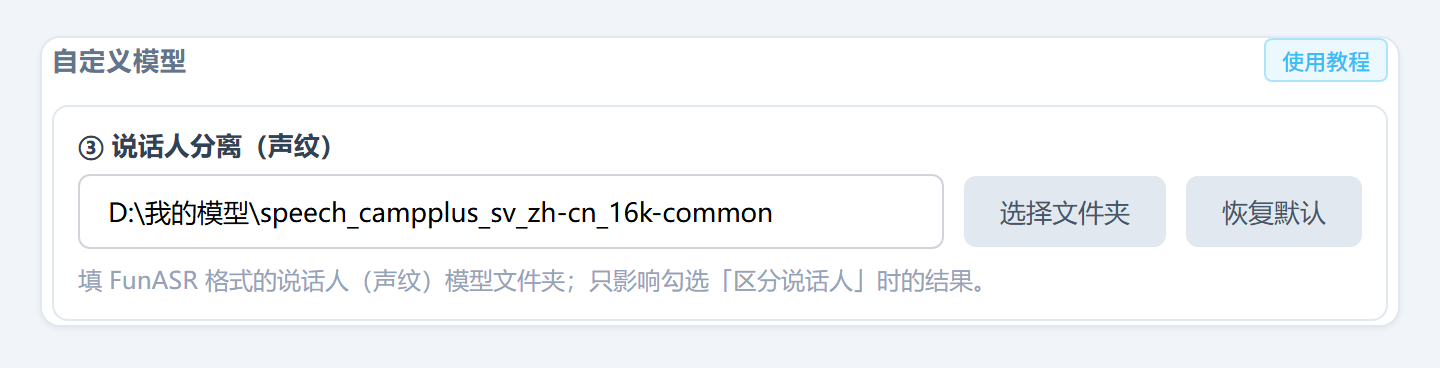
5.1 硬性条件
- 文件夹里直接有
config.yaml; - 架构必须是软件内置认识的这三种之一:
CAMPPlus、ERes2NetV2、ERes2NetSV
换成别的架构(比如自己训练的模型),软件会提示“架构未注册”并回退——那种情况需要写插件,属进阶用法; - 有权重文件;
- 显存必须够——这一格的显存检查是“硬拦”,不够就直接回退(和 ①② 的“只提示不拦”不一样)。
5.2 去哪下载(三个官方模型,都很小)
这一格只在勾了「区分说话人」时才起作用;不勾的话填了也不影响。
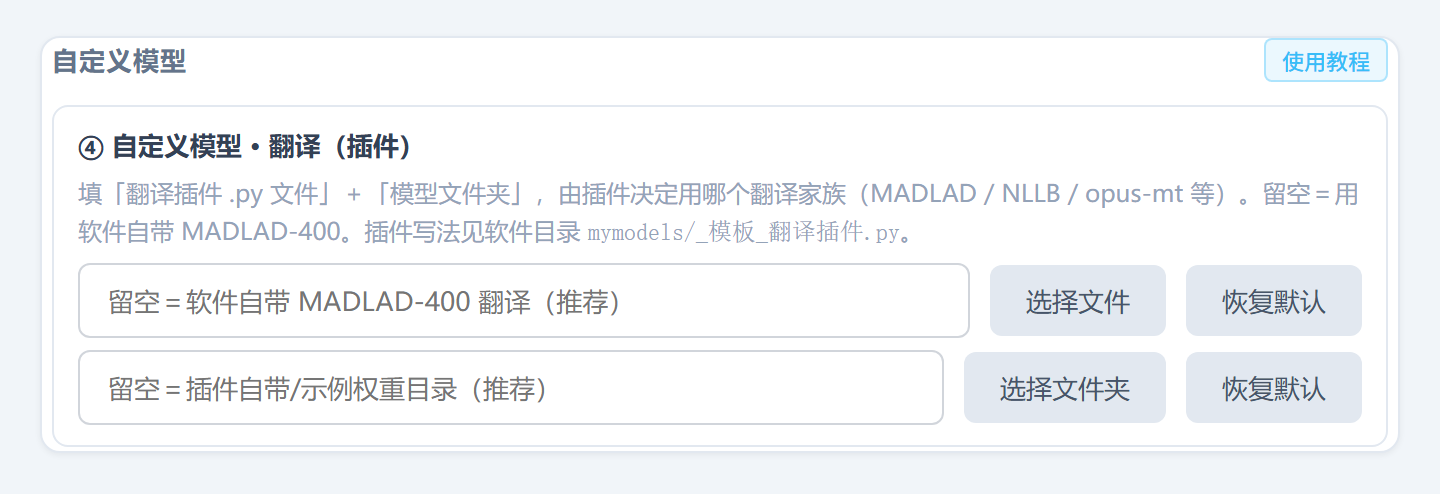
第 6 节 · ④ 翻译插件(进阶,手把手)
这一格和前面三个不一样:它是让“会写代码的人”接自己的翻译引擎。如果你不打算自己写插件,保持留空就是最好的选择(用自带 MADLAD-400)。
6.1 两格分别填什么
- 上格:翻译插件文件(一个
.py文件) - 下格:这个插件要用的模型文件夹
6.2 插件必须满足的约定
插件 .py 里必须有一个函数:
texts:待翻译的一批句子target_lang_key:目标语言model_dir:就是下面那格填的模型目录
6.3 现成模板在哪
软件安装目录里有个 mymodels 文件夹,里面有 _模板_翻译插件.py,里面已经写好了 MADLAD / NLLB / opus-mt 三个家族的参考写法,照着改就行。模型权重需要你自己下载。
第 7 节 · 怎么确认“真的生效了”
因为填错不报错,所以必须主动确认。方法:跑一个任务,然后看软件日志。
| 日志里看到这句话 | 说明 | 你该怎么做 |
|---|---|---|
使用自定义中文模型: 路径(权重 xxx) | ✅ 生效了 | 不用管,已经在用你的模型 |
使用自定义声纹模型: 路径(权重 xxx) | ✅ 生效了 | 同上 |
目录内缺少 config.yaml…回退内置 | ❌ 没生效 | 选错层级了,往里进一层,选到能看见 config.yaml 的那层 |
架构「xxx」…未注册…回退内置 | ❌ 没生效 | 这个模型的架构软件不认,换一个(看第 3 / 5 节的架构清单) |
不是本软件已知的语音识别架构…回退内置 | ❌ 没生效 | 你把声纹 / 标点模型填到中文识别格了,换回真正的识别模型 |
未找到权重文件…回退内置 | ❌ 没生效 | 模型没下载完整,重新下载 |
显存预检未通过,本次回退内置 | ❌ 没生效 | 模型太大,换小一点的型号 |
第 8 节 · 排错对照表
| 现象 | 最可能的原因 | 怎么解决 |
|---|---|---|
| 填了但感觉没变化 | 选错层级 / 架构不对 / 外语模型没先下载 | 按第 7 节看日志,日志会写明具体原因 |
| 外语识别还是中文结果 | 外语识别模型未就绪(首次使用软件会自动下载) | 首次使用外语识别时软件会自动拉取模型,稍等重试;若仍无效看日志 |
| 识别完成但字幕是空的 | 把非识别模型(声纹 / 标点)填进了 ① | ① 只能填识别模型;软件通常会拦下并回退 |
| 换了模型反而更慢 / 卡 | 模型比自带的大,显存不够 | 换小型号;或点「恢复默认」用回自带 |
| 换了模型结果变差了 | 自定义模型不一定更好 | 点「恢复默认」,自带模型是调好的 |
| 声纹那格填了没效果 | 没勾「区分说话人」 | 这一格只在勾了该项时才起作用 |
第 9 节 · 怎么恢复默认
每一格右边都有「恢复默认」按钮,点一下就清空,立刻回到自带模型。
- 不会删除你下载的模型文件,只是不再使用它;
- 不会破坏任何设置,随时可以再填回来。
第 10 节 · 常见问题(FAQ)
我是新手,需要动这些吗?
换个更大的模型,识别会更准吗?
显卡只有 4GB / 6GB,能换模型吗?
模型文件要放在软件目录里吗?
换模型会不会影响我已经做好的字幕?
本教程所有“必须 / 不能”条款,均来自软件自身的校验逻辑实测,非经验推断。界面截图取自软件真实界面渲染。