中低端电脑也能跑:VoiceText 自主控制资源占用,不卡机
很多人想用本地离线语音转文字,但担心「我这台老电脑带得动吗」。VoiceText 声文智转在设计上就面向中低端配置电脑:它可自主控制 CPU、内存等资源调用,在老笔记本、商务本上也能跑,不卡机、不把系统拖垮。本文讲清它怎么做到、你又该怎么调。
一、为什么「吃配置」是本地转写的老难题
语音识别模型(尤其离线高精度模型)运行时确实需要算力。配置一般的电脑常见痛点:
- 内存爆掉:长音频一跑,内存被吃满,软件崩、系统卡。
- CPU 占满:转写时电脑烫、风扇狂转,别的活儿干不了。
- 无脑占资源:有的工具一把梭全占满,不给你调节余地。
VoiceText 的思路不是「堆配置」,而是让软件替你把资源安排明白:启动时按你的显卡与 CPU 自动填好各项参数的最优值,需要时你仍可在全局设置里单独微调。
二、VoiceText 怎么做到「中低端也能跑」
- 资源自主调度:软件按音频长度、模型规模自动规划批处理与并发,避免一上来就占满内存。
- 参数全自动:软件按你的显卡显存(没有独显则按内存)自动决定每批处理多少数据,无需手动设置;显存不足时会自动降级重试,不会因为配置低就直接跑不动。
- 绿色轻量:解压即用、不写注册表,不带一堆后台常驻进程,启动即用、关掉即净。
- 本地离线:不依赖云端算力,你的电脑就是全部依赖,没有「服务器排队」这一说。
三、老电脑上跑转写(5 步)
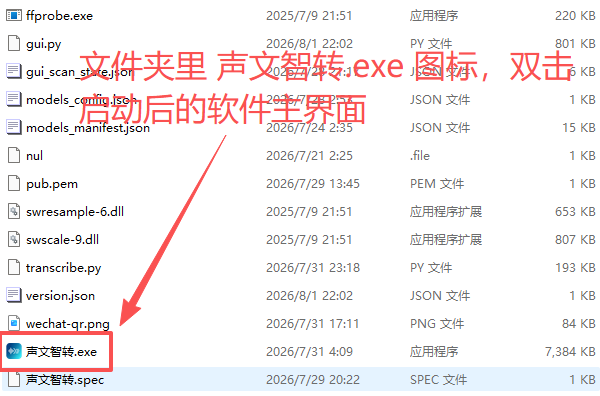
登录后进入全局设置
用手机号 + 验证码登录,打开全局设置,这里各项参数已按你的电脑自动填好最优值,需要时也可单独微调。
确认参数已是本机最优
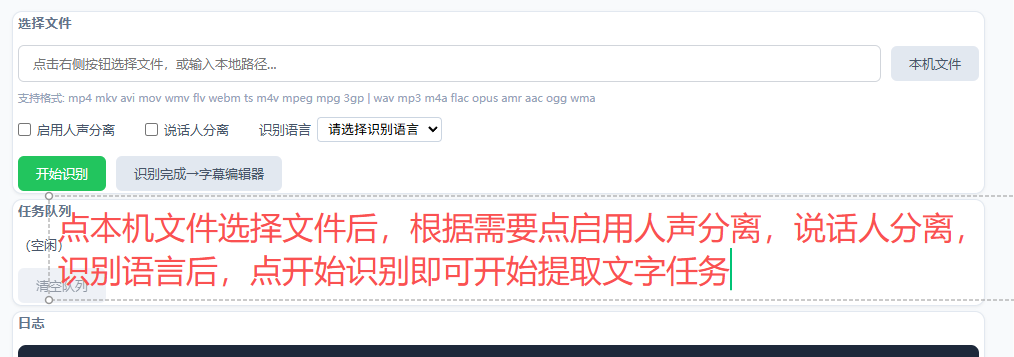
默认就是按你电脑算出来的最优值,而且全程自动、不用你操心。中低端电脑若仍觉得吃力,可以关掉暂时用不上的可选功能——例如不勾选「区分说话人」,软件就不会加载声纹模型、直接跳过说话人聚类,明显更省资源:牺牲一点附加能力,换来不卡顿、不崩。
拖入音频开始转写
把录音拖进窗口,软件在本地按当前档位自主调度资源完成识别,文件不上传。
边用边调,找到甜点
若转写太快导致卡,就调低档;若想更快且电脑够用,就调高档。资源占用始终在你掌控中。
四、哪些机器能跑
- 老笔记本 / 商务本:日常办公配置即可,无需独立显卡。
- 低内存机器:靠资源调度避免一次性占满,长音频也能分段稳跑。
- 共用电脑:转写时仍能勉强做别的事,不会把机器彻底锁死。
当然,配置越高速度越快;但 VoiceText 的目标是「不挑机器」——你手头这台就能用。
五、常见问题(FAQ)
没有独立显卡能跑吗?
能。VoiceText 面向中低端配置设计,普通集显 / 核显的办公本即可运行,资源调度在 CPU 侧自主完成。
转写时电脑很卡怎么办?
无需手动调参——软件会按你的显存 / 内存自动决定每批处理的数据量,显存不足时还会自动降级重试。若仍觉得卡,可关掉暂时用不上的可选功能(例如不勾选「区分说话人」,会跳过声纹模型加载与聚类,明显更省资源)。详见提升识别准确度与效率。
资源占用能完全交给软件自己决定吗?
能。软件启动时就按你的显卡与 CPU 自动填好各项参数的最优值,日常完全不用管;确有需要时,你仍可在全局设置里单独微调某一项。
和「离线语音转文字」是配套的吗?
是。离线识别在本地跑,资源调度正是让它「中低端也能跑」的关键。详见离线语音转文字专题。
六、你的电脑能不能跑:一张对照表
| 配置 | 能跑什么 | 建议 |
|---|---|---|
| 8GB 内存 + 集显办公本 | 日常录音(几分钟~半小时)流畅;长音频可跑 | 长音频开「省资源档」更稳 |
| 4GB 老机 | 短音频流畅 | 长音频分段、关区分说话人 |
| 无独显商务本 | CPU 侧调度即可转写 | 转写时轻度办公不卡死 |
| 16GB + 独显 | 最快档,长会议几小时一次转完 | 默认即可 |
自检小技巧:打开任务管理器看「内存」一列,转写时若占用冲到 90% 以上,就关掉暂时用不上的可选功能、调低一档,机器立刻松快。
七、转写一篇会议录音,实际占多少资源(示例)
- 普通转写:一段 45 分钟 mp3(约 50MB),峰值内存约 1.2~1.8GB,CPU 占用由软件自主控在可控区间,不把整机锁死。
- 开区分说话人:多加声纹模型,内存多占约 0.5~0.8GB;老机可关掉它换流畅,代价是不再自动标发言人。
- 不是越快越好,是「稳」:VoiceText 的目标是「你手头这台就能用」,不挑机器、不堆配置。
八、相关专题
资源自主控制为 VoiceText 声文智转面向中低端配置电脑的核心设计,让离线转写「不挑机器」。